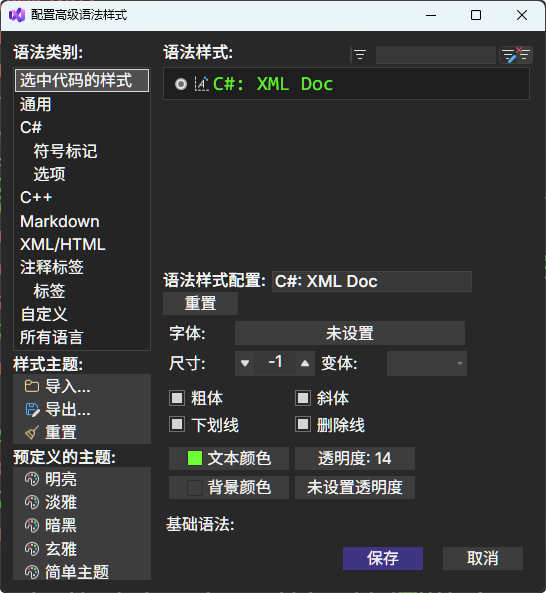
对C#语法提供高亮显示
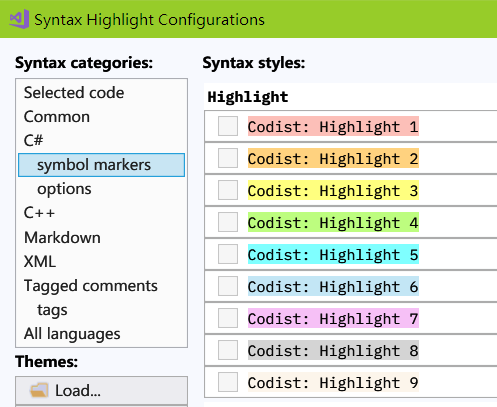
对于该功能,我最喜欢的是在「工具-配置Codist高级语法样式」提供的界面,简化了对高亮方案的调整。
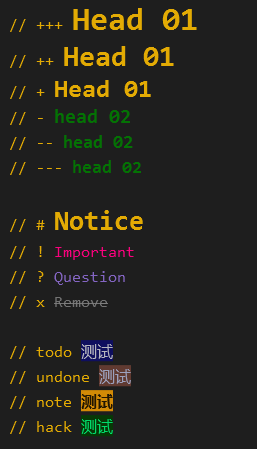
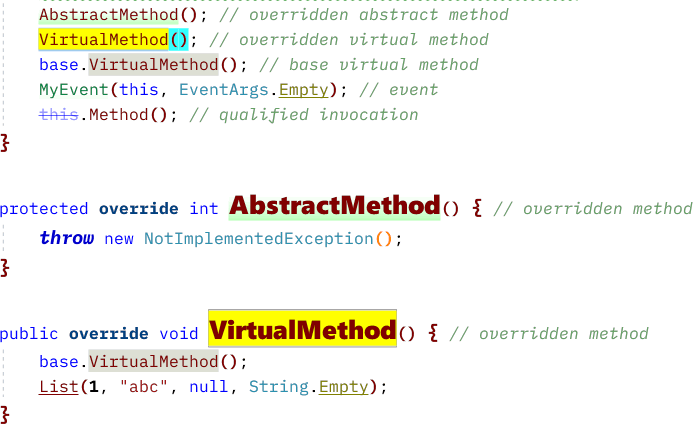
对注释的高亮显示
|
|
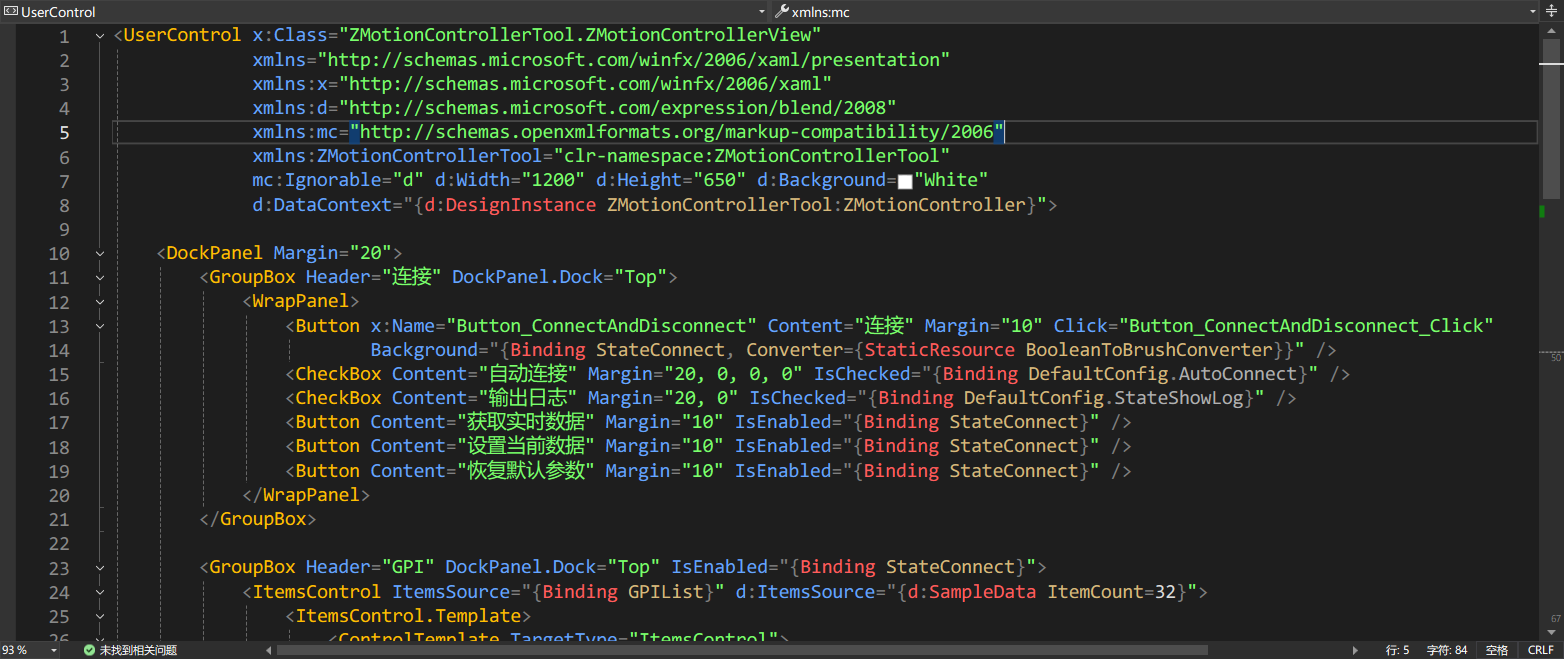
对xaml语言的高亮
快速信息增强
「快速信息」指的是鼠标悬停在C#代码时显示的工具提示。
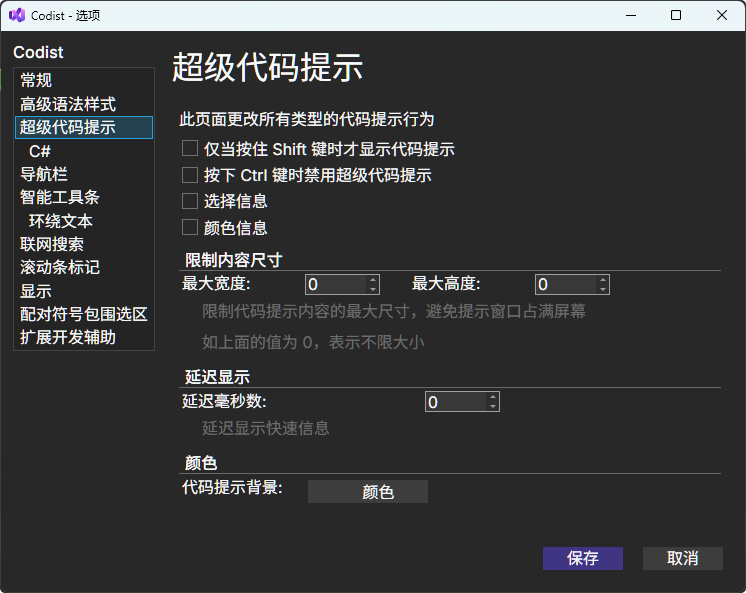
此处对该界面的配置功能进行解释:
- 「选择信息」:勾选后显示所选区域的字符数和行数(如果跨行)。

- 「颜色信息」:勾选后可以预览颜色值
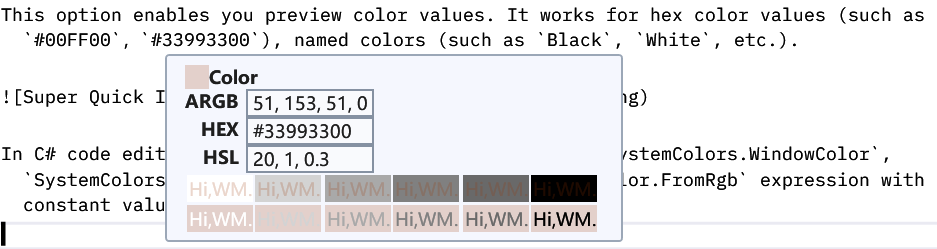
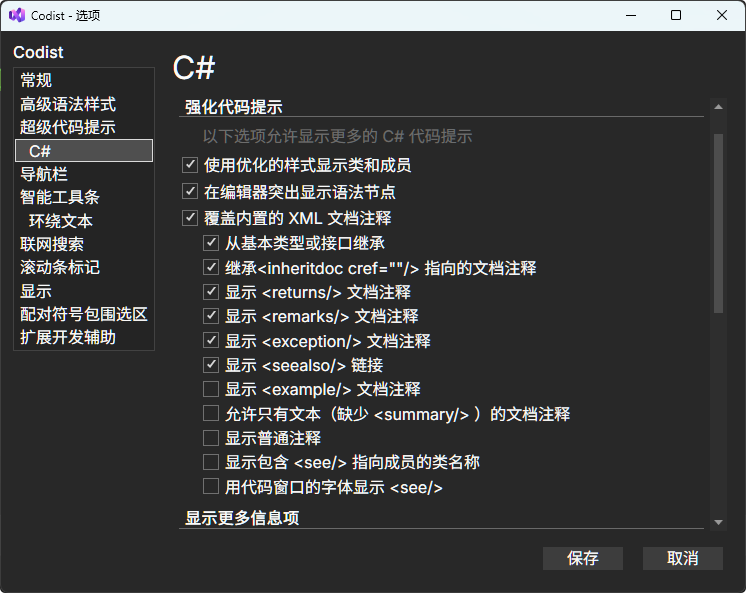
C#强化代码提示
该功能是对快速信息增强功能的详细设置,在显示C#的快速信息时,提供更多的信息。
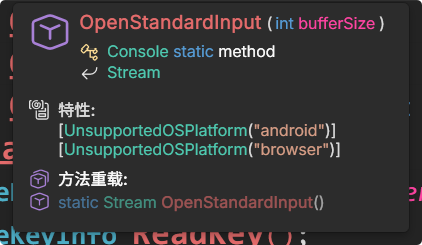
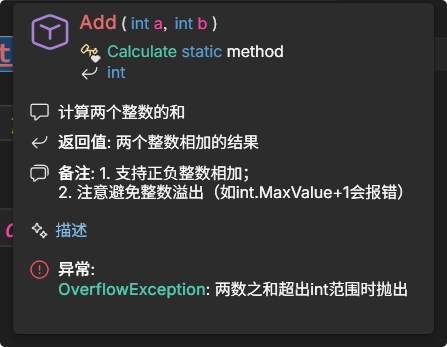
可以在选项界面对需要显示的内容进行配置。
导航栏增强
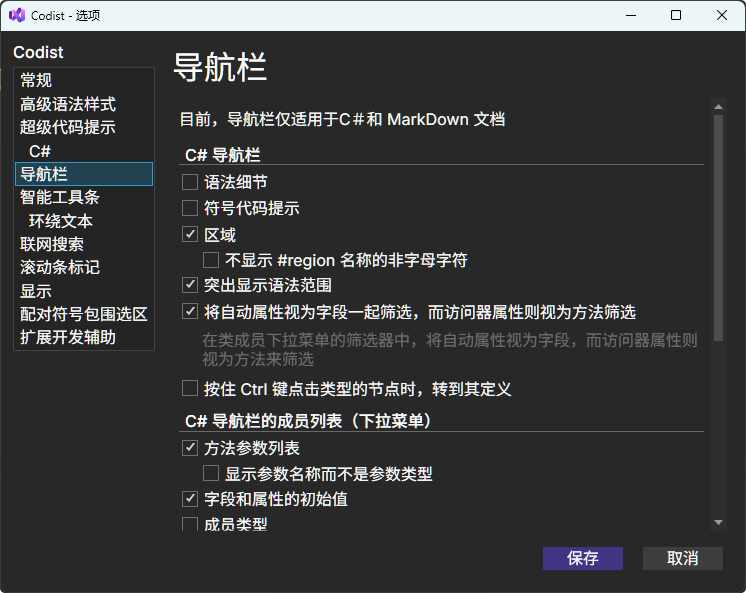
导航栏位于代码编辑器窗口顶部,它会覆盖原有的导航栏。导航栏同时适用于C# 代码文档和Markdown文档。

如果搜索框中的第一个字符是大写字母,则搜索区分大小写 ;否则,搜索不区分大小写。
导航栏可以在选项页面进行配置:
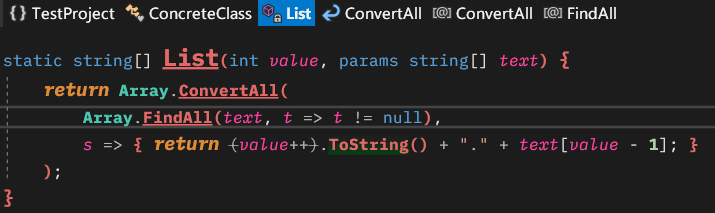
- 「语法细节」:勾选后还会额外显示函数调用的层级,如
FindAll在ConvertAll中被调用
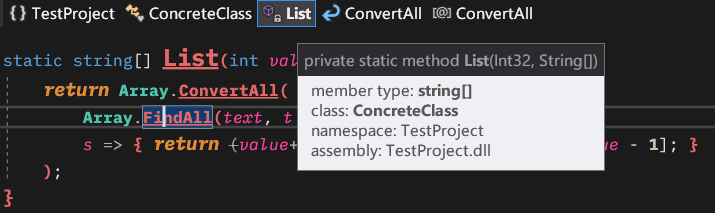
- 「符号代码提示」:勾选后鼠标悬停在导航栏的节点上时,会显示额外信息
- 「突出显示语法范围」:勾选后鼠标悬停在导航栏的节点上时,编辑器会高亮显示该节点的范围
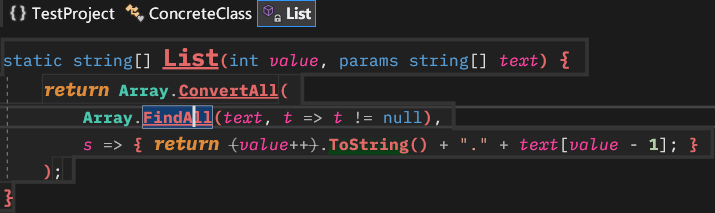
- 「区域」:勾选后导航栏将显示
#region名称。如果在region名称中添加了非字母的字符,比如#region [====== private methods ======]可以勾选「不显示#region名称的非字母字符」这样就只会显示字母部分private methods
智能工具条
智能工具条是一个跟随鼠标的上下文感知工具栏。当你选择文本或者双击shift键时会出现。
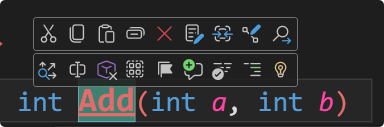
智能工具条通常有两行。第一行包含是通用的文本编辑命令,第二行会根据内容的类型变化。
智能工具条上的每个按钮通常都有多种功能。「左键单击」「右键单击」「Ctrl+单击」和「Shift+单击」会触发不同的命令,参考按钮的提示。
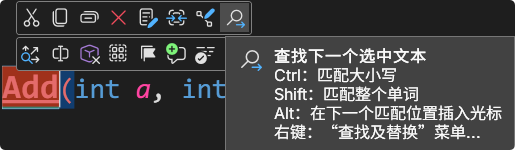
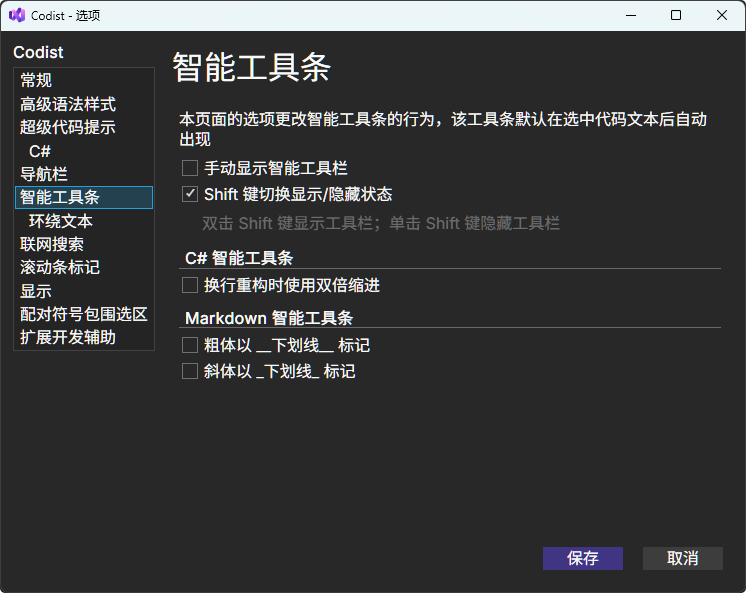
该功能可以在选项界面进行配置。
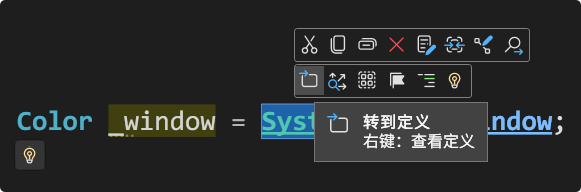
转到定义
和F12功能相同,我习惯使用F12,所以用不太上。
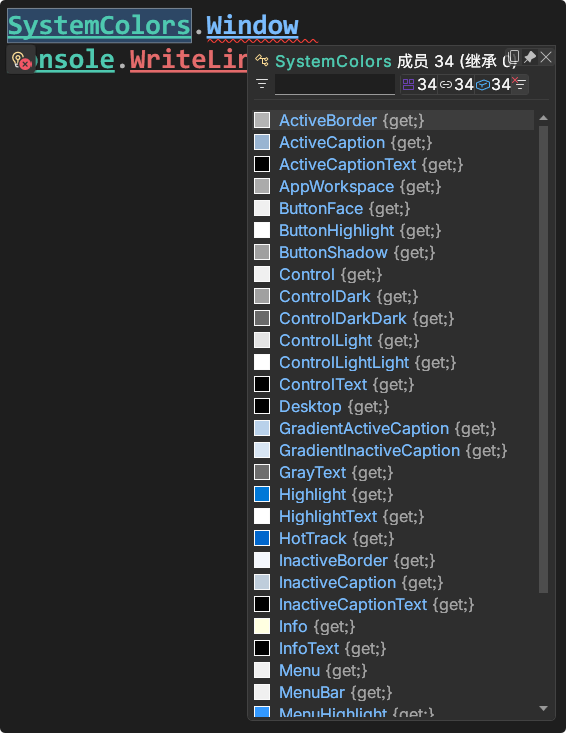
分析
使用「分析-列出成员」可以快速查看颜色类中的定义,比如SystemColors、Colors、Brushes。
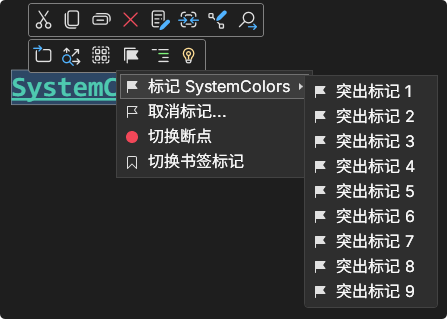
标记
对代码中的变量进行标记。不能标记整行,智能标记某个词。可以在对C#语法提供高亮显示中进行配置。
滚动条标记
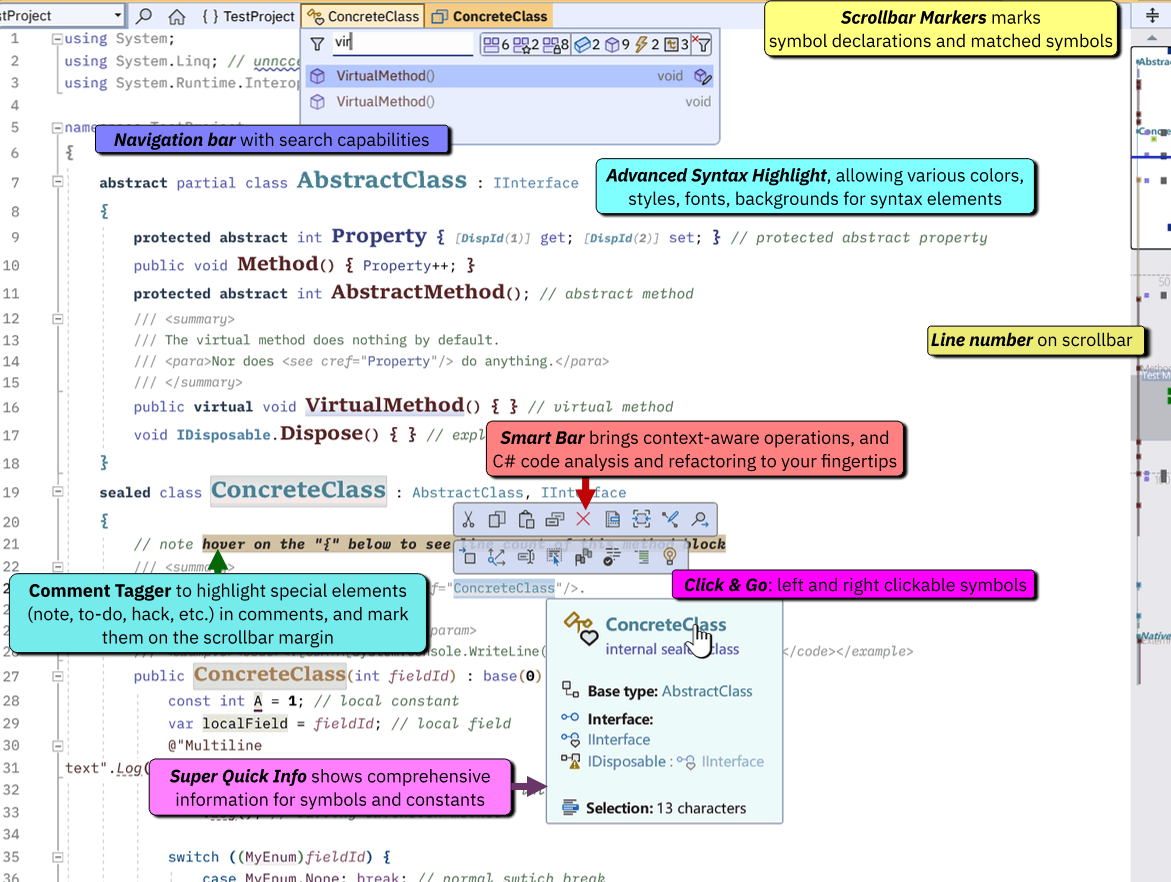
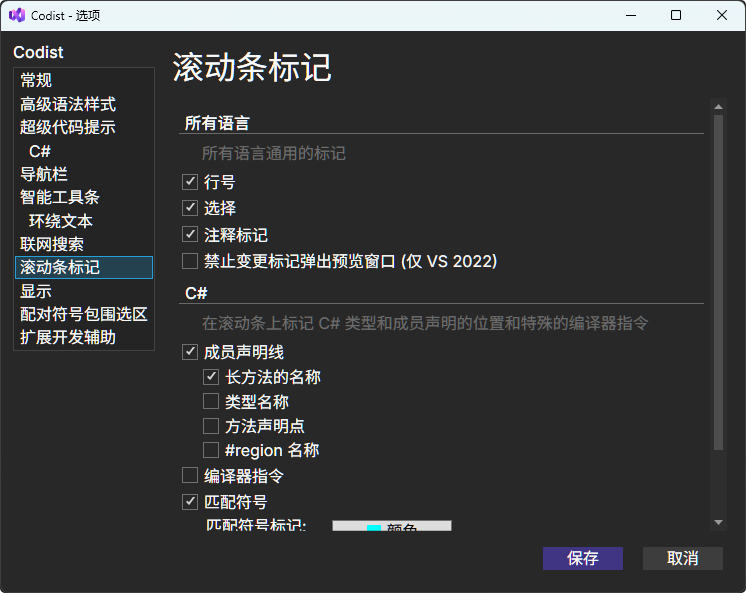
滚动条标记会在垂直滚动条上为一些语法元素绘制额外的形状,如下图中的右侧所示。可以在选项页面更改配置。
自动更改版本号
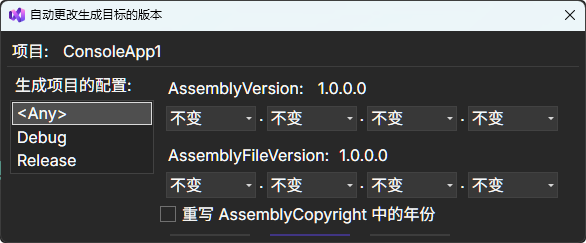
Codist可以在生成项目之前自动更改输出程序集的版本号,选中项目-右键-自动生成版本号设置。
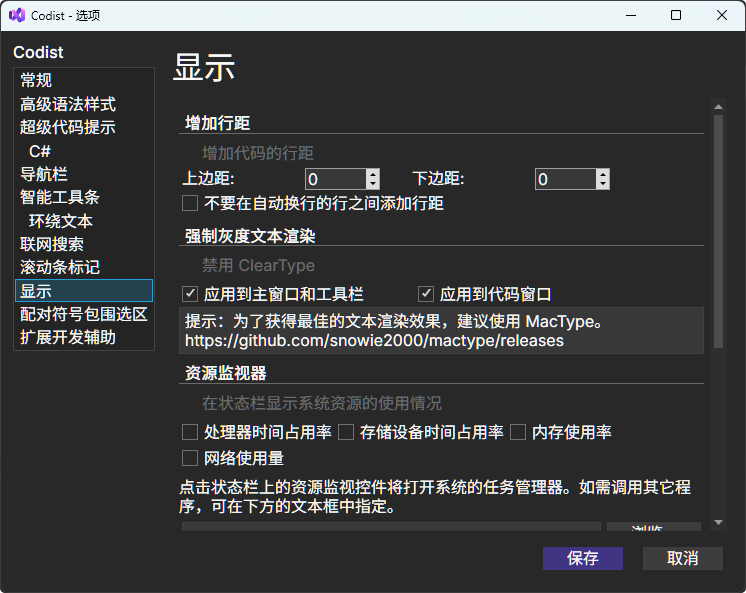
显示增强
可以对Visual Studio的界面显示进行优化处理。
自动配对标点符号
Codist可以在输入时,自动为选定内容配对标点符号。
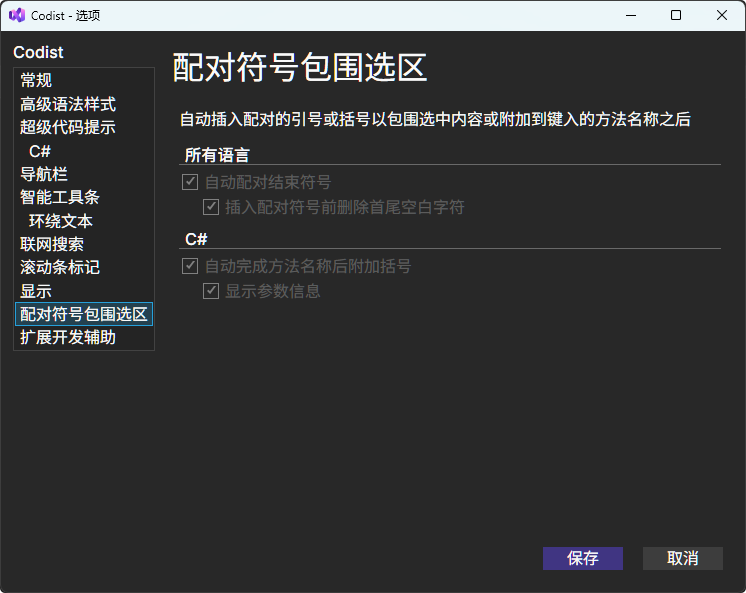
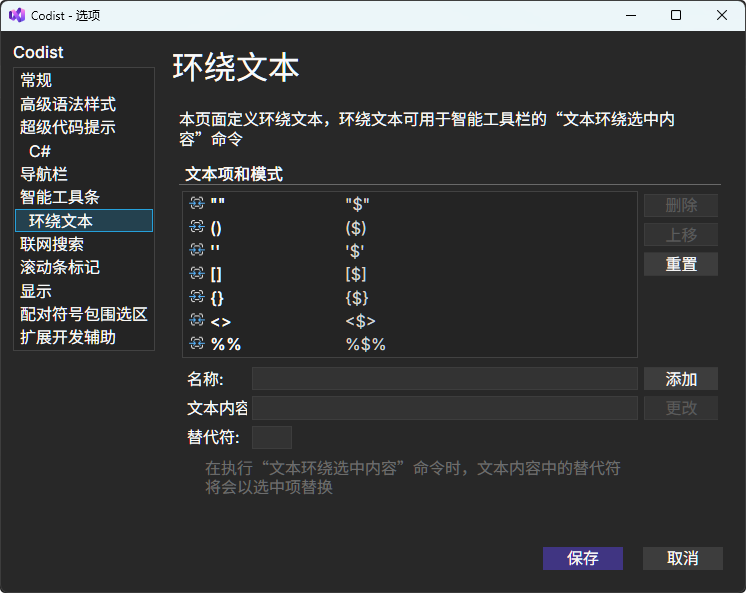
这个功能指的是,选中文本后,输入"可以使用"包围文本,转化成字符串。

如果关闭这个功能,输入字符会替换所选的内容,而不是使用符号包围内容。
额外功能
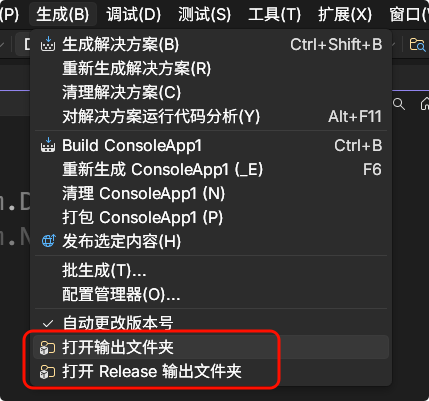
在「生成」菜单中添加了额外的菜单命令: