本文写于 2026 年 10 月 27 日,Windows 26H2 刚刚发布。
重装系统的念头,其实并不是为了体验什么新功能。uTools 更新到 8.0 之后换了 Electron 内核,会跟随系统的文字缩放,而我年纪大了,偏爱大一点的字体,早把系统缩放调到了 120%。结果每次打开 uTools 面板,迎面就是一堆雷霆大图标。发现这个问题后,我把缩放改回了默认的 100%,可大字看了好几年,一时半会儿实在适应不了,甚至怀疑是早先用 NoMeiryoUI 改坏了系统字体,才让字显得这么小。
但是实际结论是:大字体看久了,乍一回到 Windows 的默认尺寸,怎么都觉得别扭。但不管怎么说,系统还是重装了。
这次用的仍是 MSDN 下载的镜像「Windows 11 consumer editions 26H2」。安装过程不再赘述,这篇主要讲面对一个全新的系统,我会怎么配置。
回收站
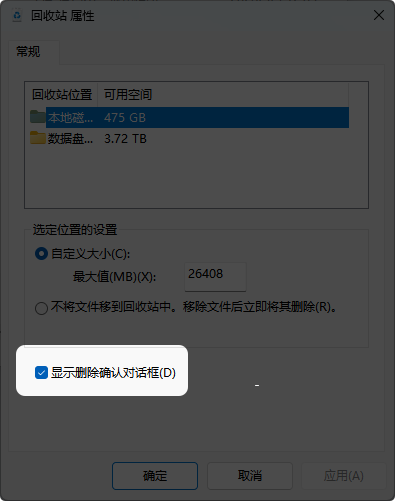
在回收站上「右键-属性」,勾选「显示删除确认对话框」。这通常是我在新系统上做的第一件事——我实在担心哪天误触了 Delete 键删掉文件,却浑然不觉。
文件资源管理器
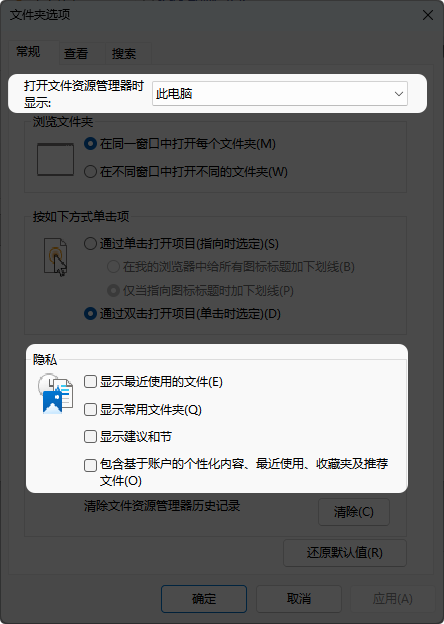
文件资源管理器就是 explorer.exe。我希望它默认打开「此电脑」,所以一般会先在「文件夹选项」里这样设置:
然后开始建数据盘。我的电脑有两块固态:C 盘 512G,D 盘 4T,这就是全部分区,我不会再额外拆分。C 盘用来装软件,D 盘用来放数据。
D 盘通常有这几个固定文件夹:
- AgentCode:AI Agent 的工作目录
- ProjectCode:古法编程的工作目录
- Document:存放各种文档
- Installation:部分软件的安装路径
- WorkSpace:公司项目的工作目录
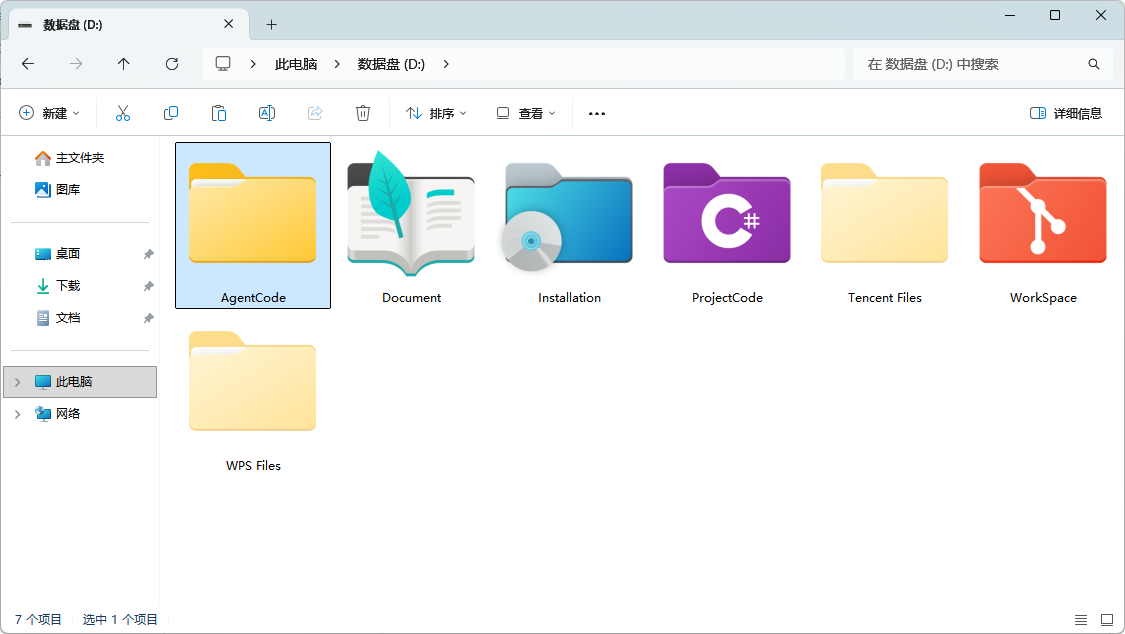
图中的 Tencent Files 和 WPS Files 分别是微信、QQ 和 WPS 的数据文件夹,平时用不着打开,所以我把它们设成了隐藏。
这里值得单独说的是 Installation 文件夹。有运营商维护的软件,我一般装在默认位置,通常在 C 盘。除此之外,我电脑里还有不少 GitHub 上的开源软件,我偏爱便携版——很多软件其实根本用不到注册表。这类软件我会尽量放进 Installation,这样重装系统后连配置都不用重做:Foxmail 的邮箱、1Remote 的远程桌面、InputTip 的鼠标样式,这些习惯都养了很久,重新配一遍太麻烦。好在它们的数据就放在自己的安装目录下,整个文件夹拷到新电脑上就能直接用。
系统设置
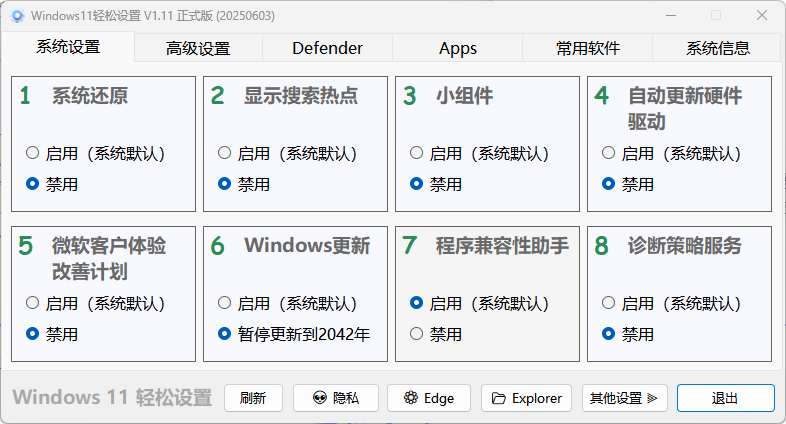
新系统我通常用「Win11 轻松设置」把用不到的功能禁用或卸载,能显著减轻系统负担。
开机启动
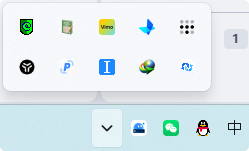
开机启动只挑几个说。微信、QQ、IDM、UU 远程这几个大众软件都设了自启,不再啰嗦。
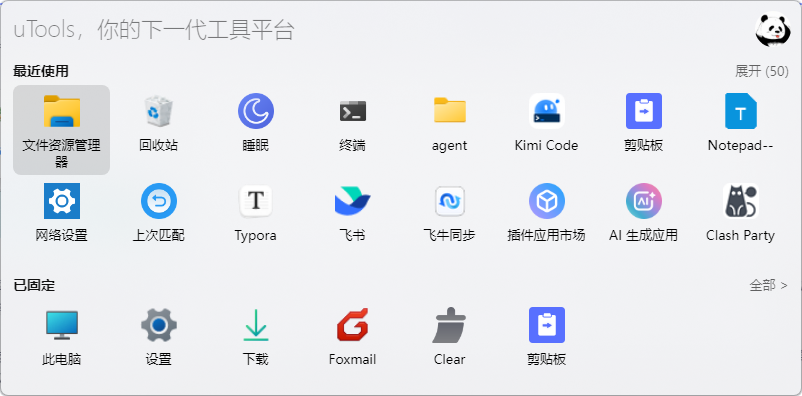
uTools:Alt+Space 唤出面板,很多快捷操作都能在里面完成。常用路径和软件都加进了本地启动,敲名字就能打开。
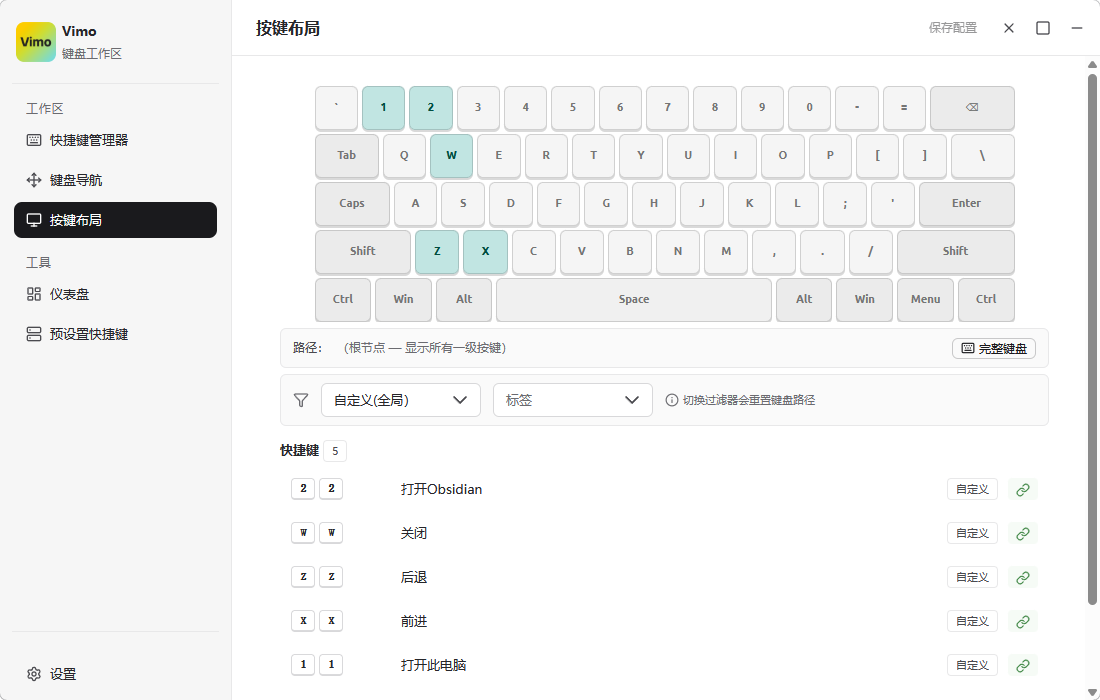
Vimo3:用 CapsLock 当超级键做快捷键映射,原本要两只手按的组合键,映射后单手就能按。
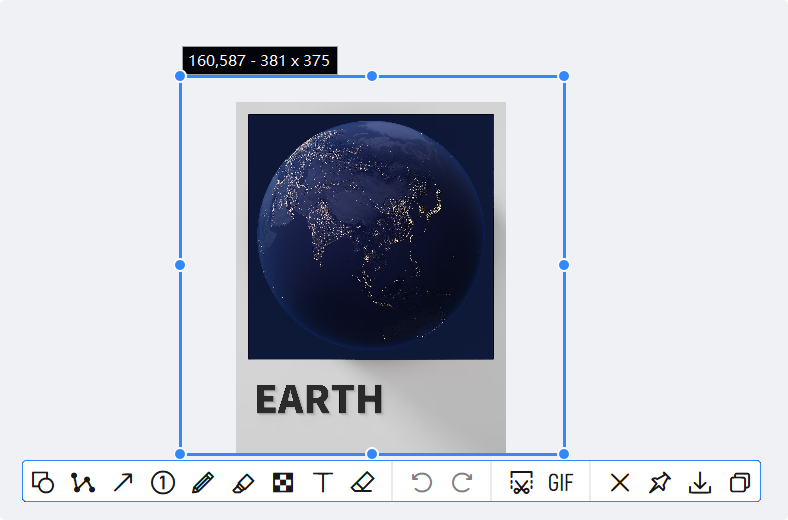
PixPin:截图、录屏、标注、贴图、OCR 集于一身,相当好用。
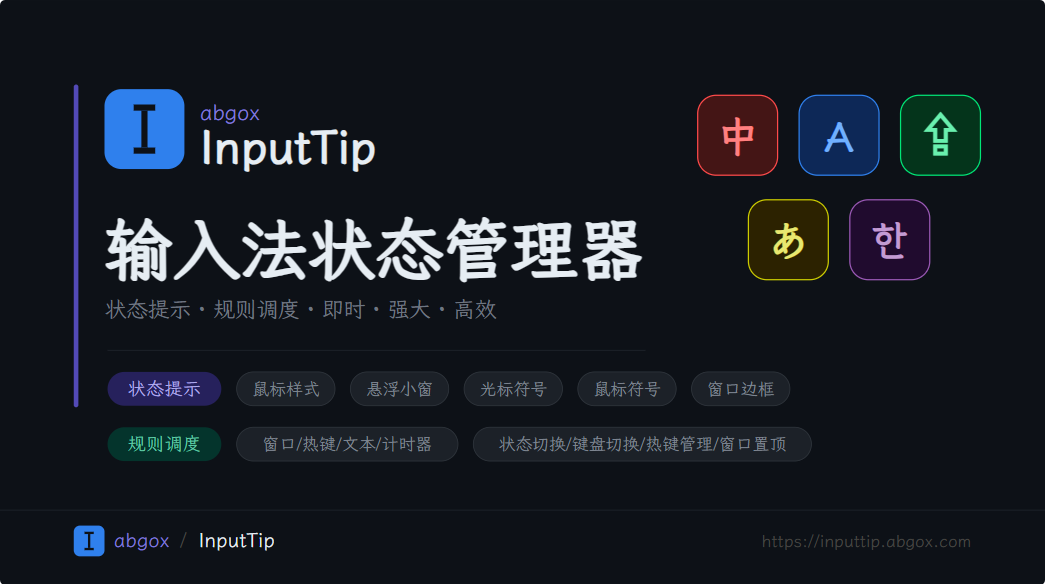
InputTip:把输入法状态和鼠标样式绑在一起,不用瞄右下角就知道当前是中英文。写代码需要频繁切换时特别好用——我的设置是中文用红鼠标、英文用蓝鼠标、大写用绿鼠标。
TailScale:用来和家里的 NAS 组虚拟局域网,访问 NAS 文件很方便。FnConnect 经常出问题,我一般只在网页端用它。
飞牛同步:在设备和 NAS 之间同步文件。说不上好用,但将就着能用,主要是懒得折腾。
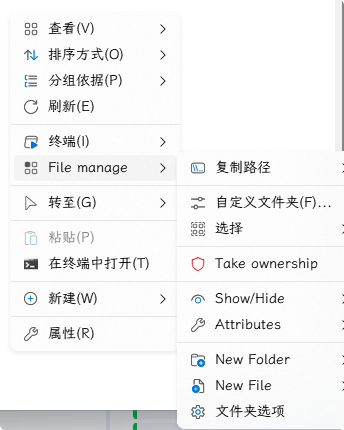
NileSoft Shell:我很不喜欢 Windows 原生的右键菜单,于是换成了这个第三方菜单。最喜欢的功能是复制路径,非常顺手,还支持自定义样式和自定义命令。
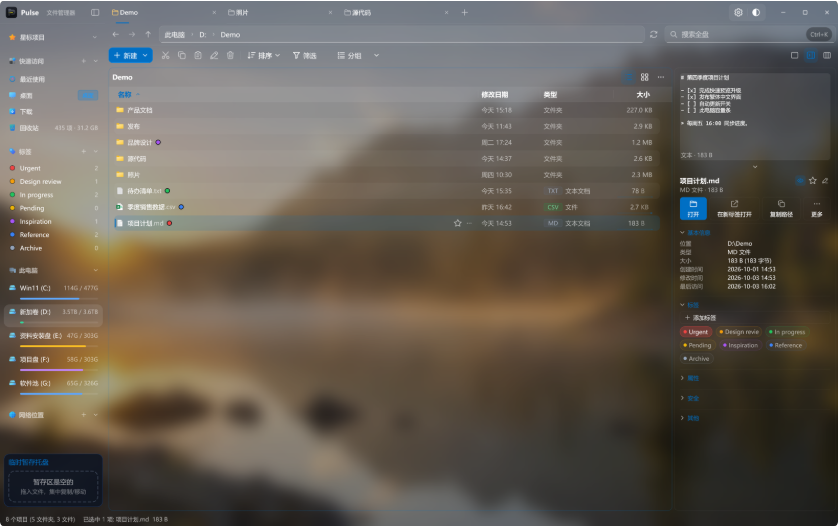
Pulse。第三方的文件资源管理器,主要是为了弥补原生文件资源管理器相当难用的标签页功能,提供了空格预览的功能,并且极大的增加了文件搜索的速度。